
Die Option Berichte befindet sich im Querschnittsbereich Sektionen, der allen Modulen von GlobalSuite® gemeinsam ist.
Ihre Funktion besteht darin, Berichte oder Reporte basierend auf den in der Anwendung registrierten Daten zu erstellen.
1. Erstellung eines neuen Berichts
Auf der Hauptseite wird eine Liste aller verfügbaren Berichte angezeigt. Um einen Bericht zu erstellen, klicken Sie auf die Schaltfläche Neu und anschließend auf den Namen, um auf die Konfiguration des Berichts zuzugreifen. Es ist auch möglich, bestehende Berichte zu löschen.

2. Allgemeine Konfiguration eines Berichts
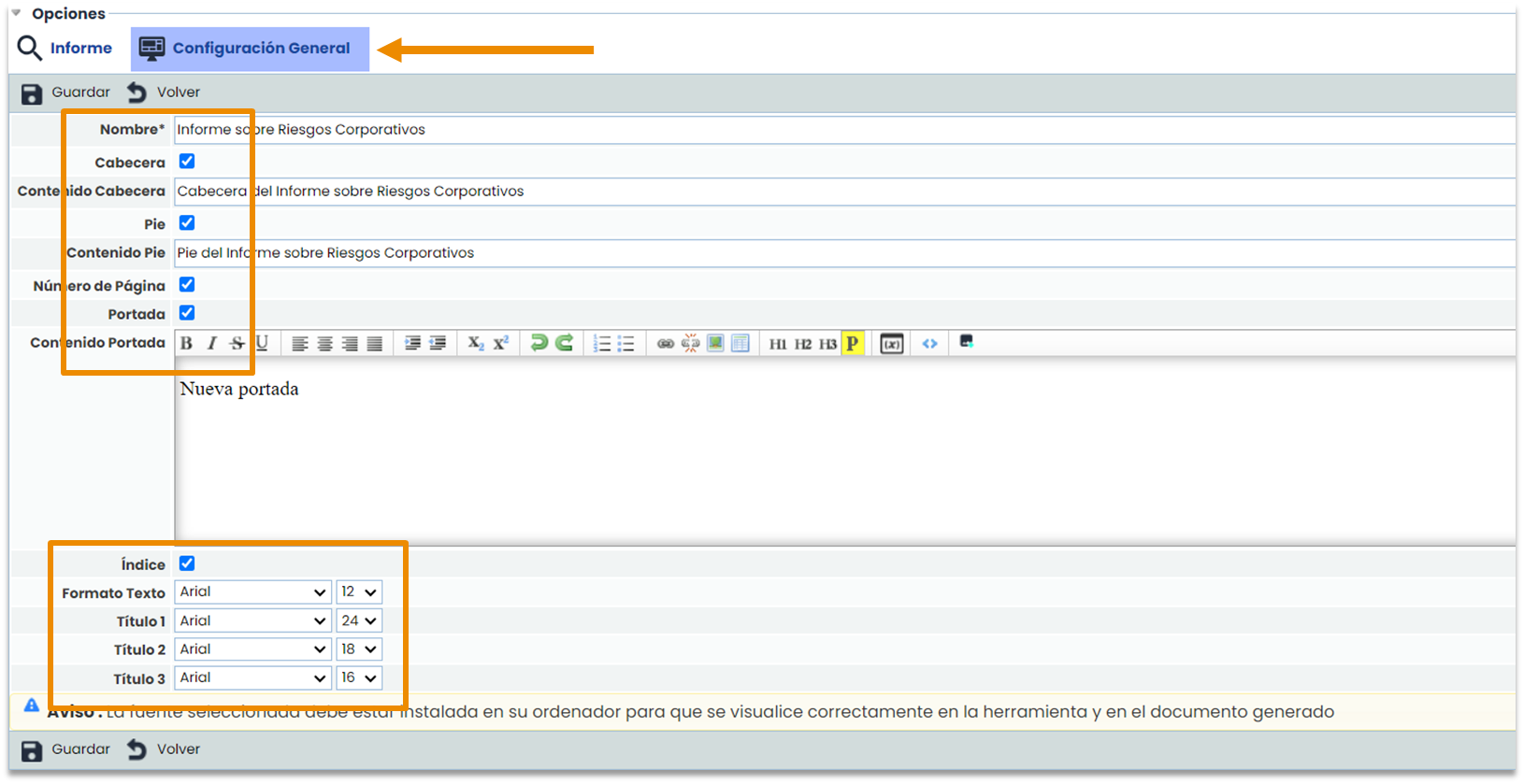
Beim Erstellen eines neuen Berichts wird die Registerkarte „ Bericht“ geöffnet, es kann jedoch zuvor die Registerkarte „ Allgemeine Konfiguration“ ausgewählt werden. Der Name ist die einzige obligatorische Angabe. Die anderen Funktionen können aktiviert werden, indem die Kästchen für Kopfzeile, Fußzeile oder Deckblatt markiert werden, und es ist erforderlich, das entsprechende Feld mit den Informationen auszufüllen, die im Bericht erscheinen sollen.
Es ist auch möglich, eine automatische Seitennummerierung, ein Inhaltsverzeichnis hinzuzufügen und die Schriftart sowie die Schriftgröße der verschiedenen Titel und des Berichtskörpers festzulegen.
3. Konfiguration der Sektionen eines Berichts
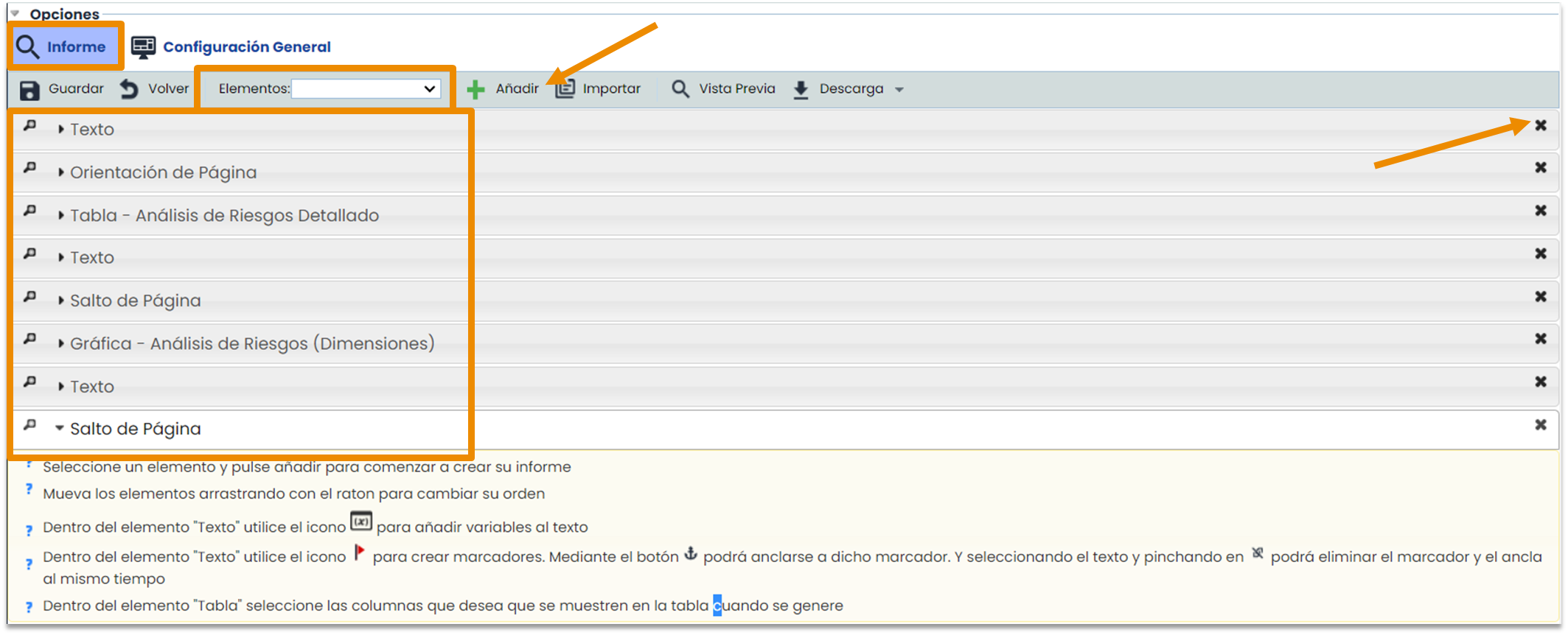
Die nächsten Schritte der spezifischen Konfiguration werden in der Registerkarte „ Bericht“ durchgeführt. Auf diesem Bildschirm können 5 verschiedene Elemente zum Bericht hinzugefügt werden. Diese müssen aus der Dropdown-Liste der Elemente ausgewählt und anschließend durch Klicken auf die Hinzufügen-Schaltfläche hinzugefügt werden. Die Reihenfolge der Sektionen kann geändert werden, indem man eine anklickt und an die gewünschte Position zieht. Sie können auch durch Klicken auf das seitliche Kreuz rechts gelöscht werden.
Textkonfiguration
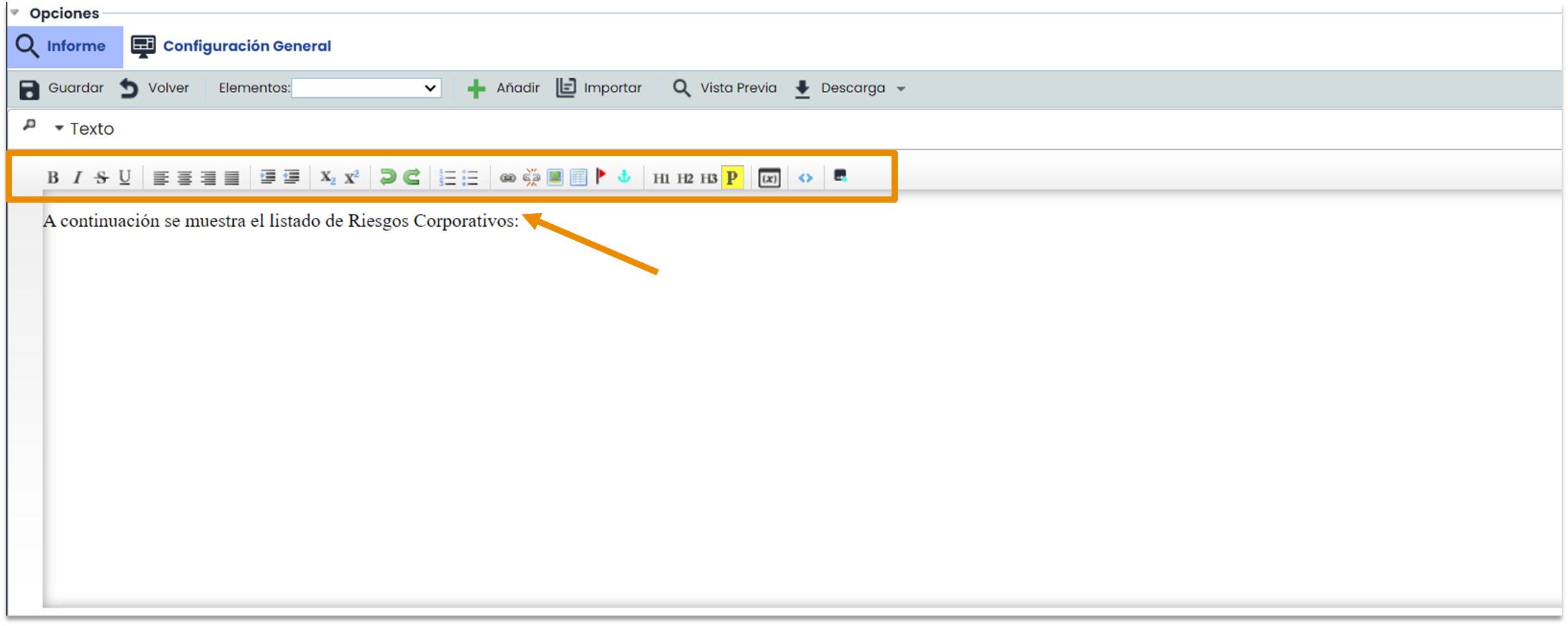
Es können beliebig viele Sektionen jeder Art hinzugefügt werden. Die Text-Sektion ermöglicht das Einfügen von Einleitungen, Kommentaren oder dem Berichtskörper. Sie enthält mehrere Optionen zur Textbearbeitung, ähnlich wie ein traditioneller Textverarbeitungsprogramm (Word).
Konfiguration der Seitenorientierung und Seitenumbruch
Die Funktion Seitenorientierung ermöglicht es, die Seiten von einer Position in eine andere zu ändern, sei es horizontal oder vertikal. Wenn beispielsweise nur eine der Seiten des Berichts horizontal sein soll, muss ein Seitenorientierungswechsel hinzugefügt werden, die Sektion, die horizontal sein soll, und schließlich ein neuer Seitenwechsel, diesmal vertikal.

Der Seitenumbruch fügt eine leere Seite zwischen zwei Seiten mit Inhalt ein.

Tabellenkonfiguration
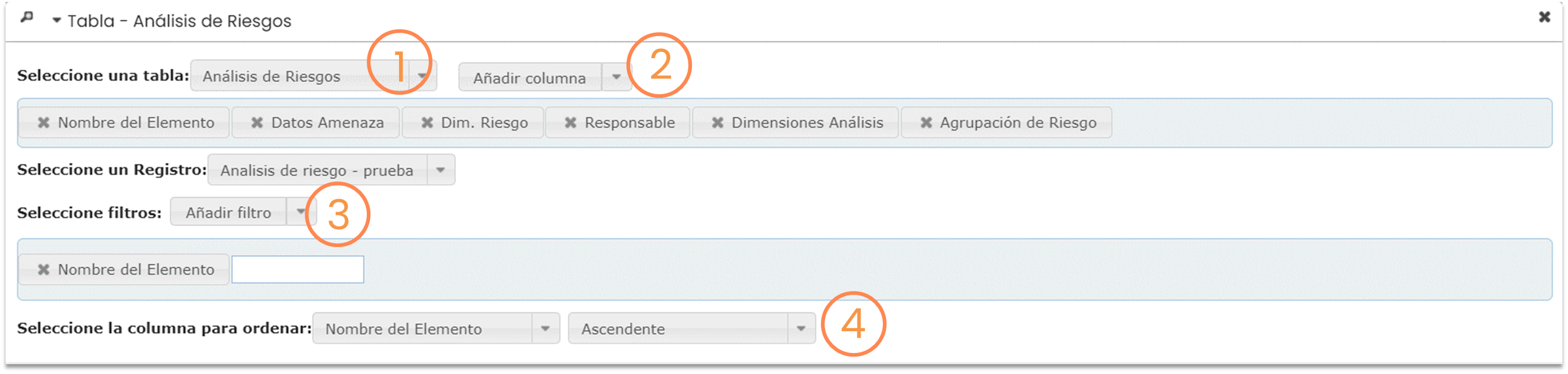
Die Tabellensektion wird verwendet, um Daten aus verschiedenen Optionen von GlobalSuite zu importieren. Zunächst wird aus dem Dropdown-Menü die Option ausgewählt, aus der die Daten stammen (1), und anschließend werden die Spalten oder Dimensionen dieser Option hinzugefügt, die in der Tabelle des Berichts angezeigt werden (2). Außerdem besteht die Möglichkeit, die anzuzeigenden Daten zu filtern, indem ein oder mehrere der vorgeschlagenen Filter ausgewählt werden (3), und die Daten einer bestimmten Spalte aufsteigend oder absteigend zu sortieren (4). Die verschiedenen Filtertypen und die Datenreihenfolge können gleichzeitig angewendet werden.
Grafikkonfiguration
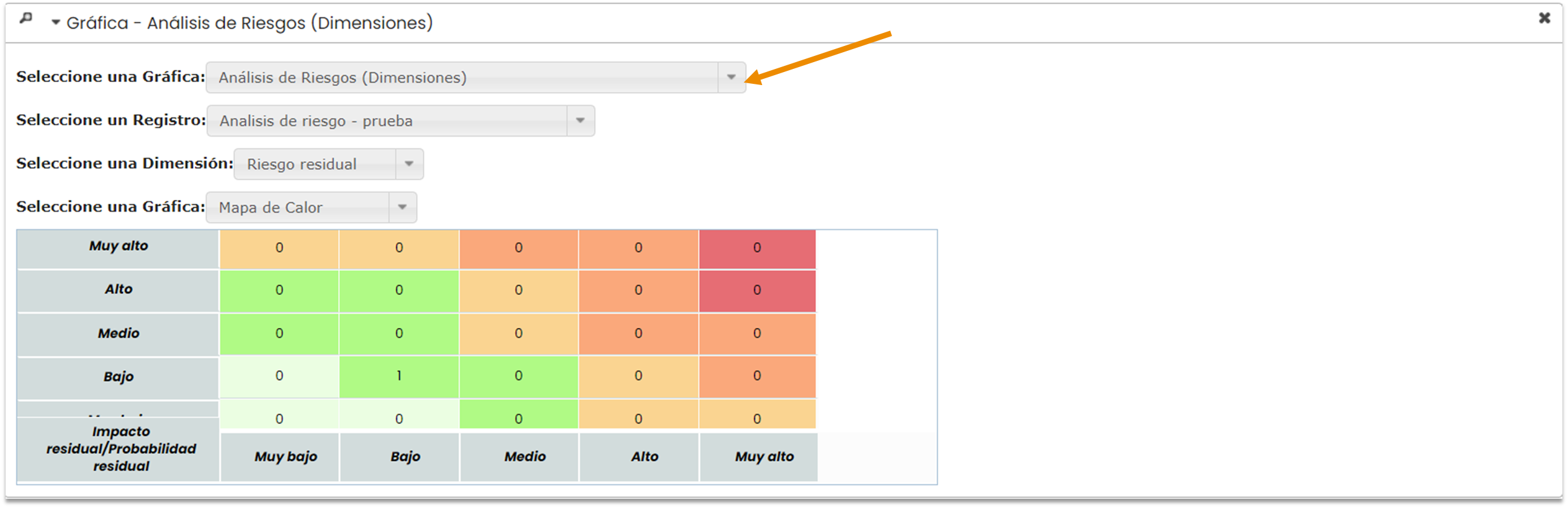
Schließlich ermöglicht die Grafiksektion die Anzeige aller Grafiken, die innerhalb der im Dropdown-Menü angegebenen Optionen verfügbar sind.
4. Speichern und Herunterladen des Berichts
Nach Abschluss der Berichtskonfiguration kann eine Vorschau durch Klicken auf Vorschau angezeigt werden, um eine Echtzeitansicht des Endergebnisses zu erhalten. Anschließend muss der Bericht gespeichert werden, und er kann im Word-Format (.docx) heruntergeladen werden.
Die Schaltfläche Importieren ermöglicht es, einen bestehenden Bericht auszuwählen und dessen Konfiguration in den neuen zu importieren.
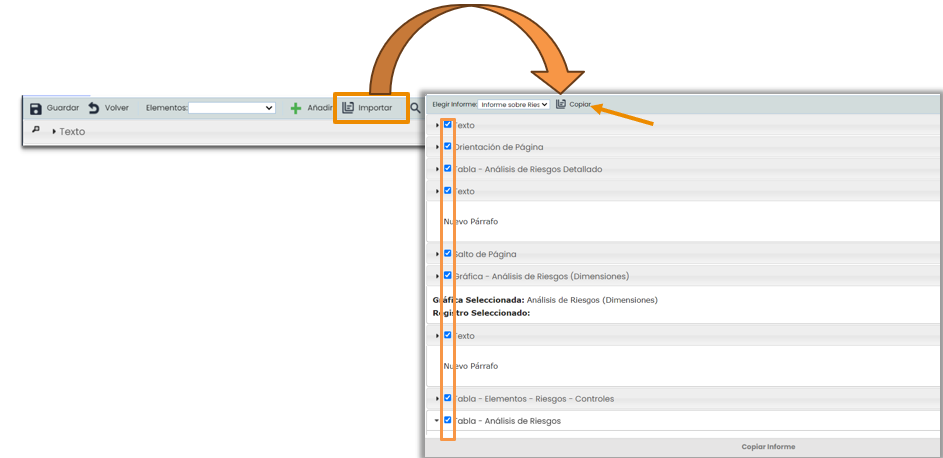
Beim Klicken auf die Schaltfläche Importieren erscheint ein Pop-up, wie es rechts angezeigt wird. Hier muss der Bericht aus der Liste der vorhandenen Berichte ausgewählt werden, der wiederverwendet werden soll. Es kann auch entschieden werden, welche Teile den neuen Bericht bilden sollen, indem sie mit einem Häkchen markiert oder abgewählt werden. Schließlich wird auf die Schaltfläche Kopieren geklickt, und die konfigurierbaren Sektionen des Berichts erscheinen, das heißt, ab diesem Moment beginnt man bei Punkt 2 dieses Schnellführers.