
A opção de Relatórios encontra-se na secção transversal de Secções, comum a todos os módulos do GlobalSuite®.
A sua função consiste em permitir criar relatórios ou reportes a partir dos dados registados na aplicação.
1. Criação de um novo Relatório
Na tela principal é exibida uma lista de todos os relatórios disponíveis. Para criar um relatório será necessário clicar no botão Novo e em seguida clicar no nome para aceder à configuração do relatório. Também é possível eliminar os relatórios existentes.

2. Configuração geral de um Relatório
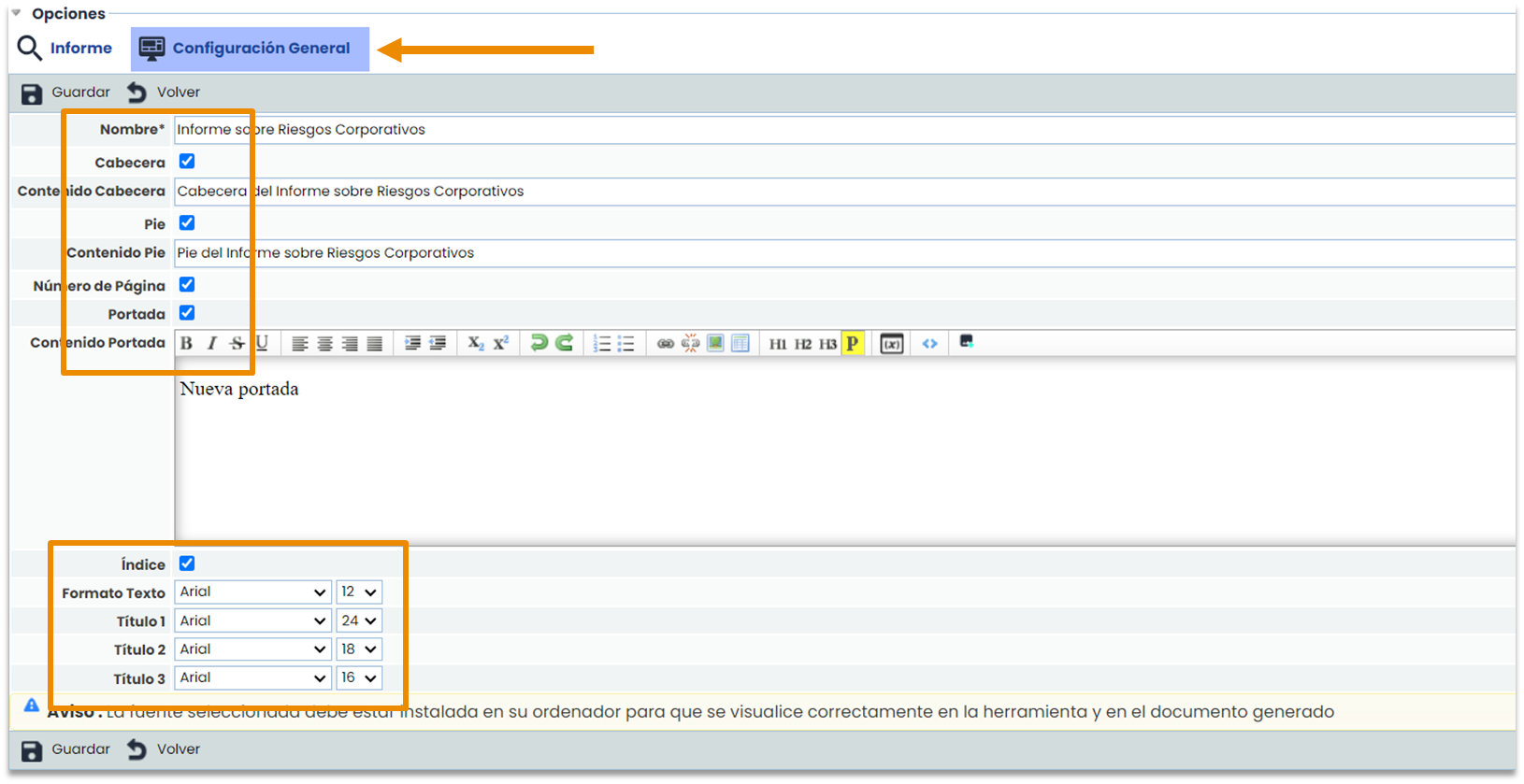
Ao criar um novo relatório, acede-se ao separador “ Relatório”, mas pode-se selecionar previamente o separador “ Configuração Geral”. O nome é o único dado obrigatório. As demais funcionalidades podem ser ativadas marcando as caixas de cabeçalho, rodapé ou capa, sendo necessário preencher o campo correspondente com a informação que se deseja que apareça no relatório.
Além disso, pode-se incluir uma numeração automática das páginas, um índice e definir a fonte e o tamanho da letra dos diferentes títulos e do corpo do relatório.
3. Configuração das secções de um Relatório
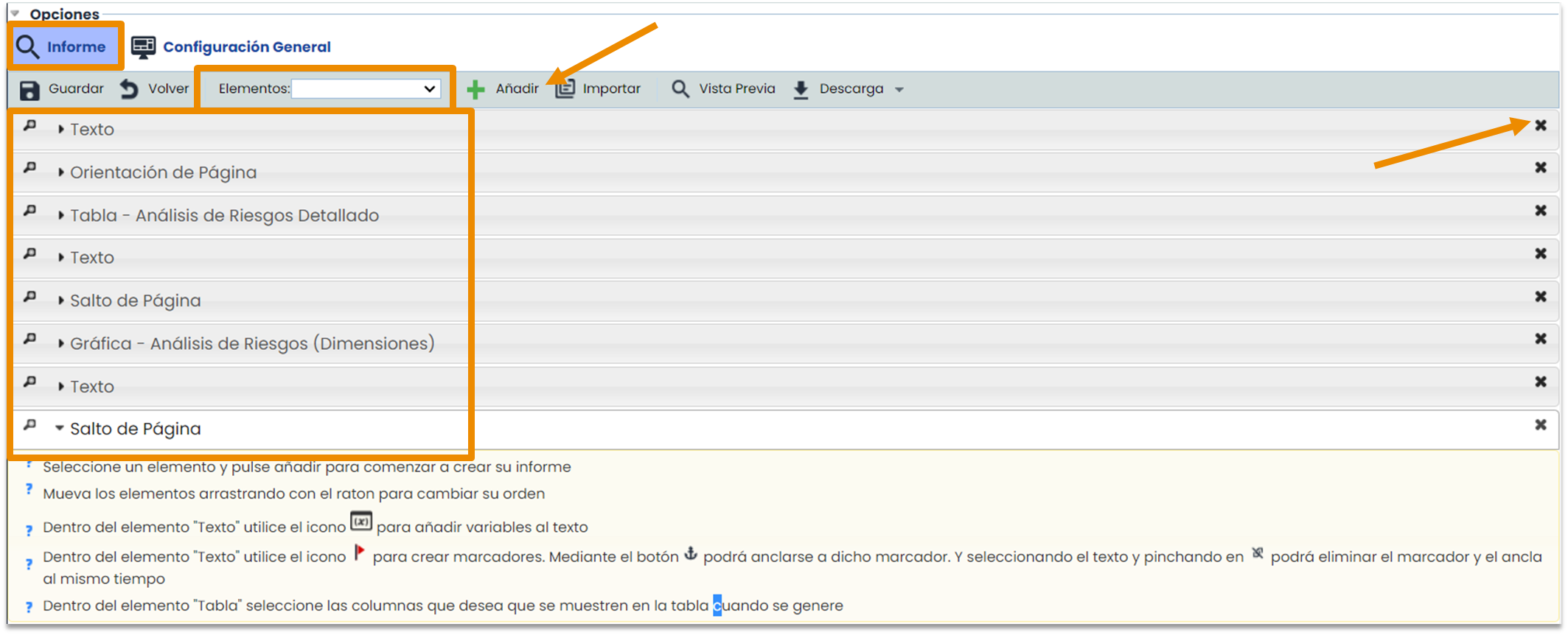
Os passos seguintes de configuração específica são realizados no separador “ Relatório”. Nesta tela podem ser adicionados 5 elementos diferentes ao relatório. Devem ser selecionados do menu suspenso de elementos e, posteriormente, clicar no botão de adicionar. A ordem das secções pode ser alterada clicando numa e arrastando-a para a posição desejada. Também podem ser eliminadas clicando na cruz lateral direita.
Configuração de Texto
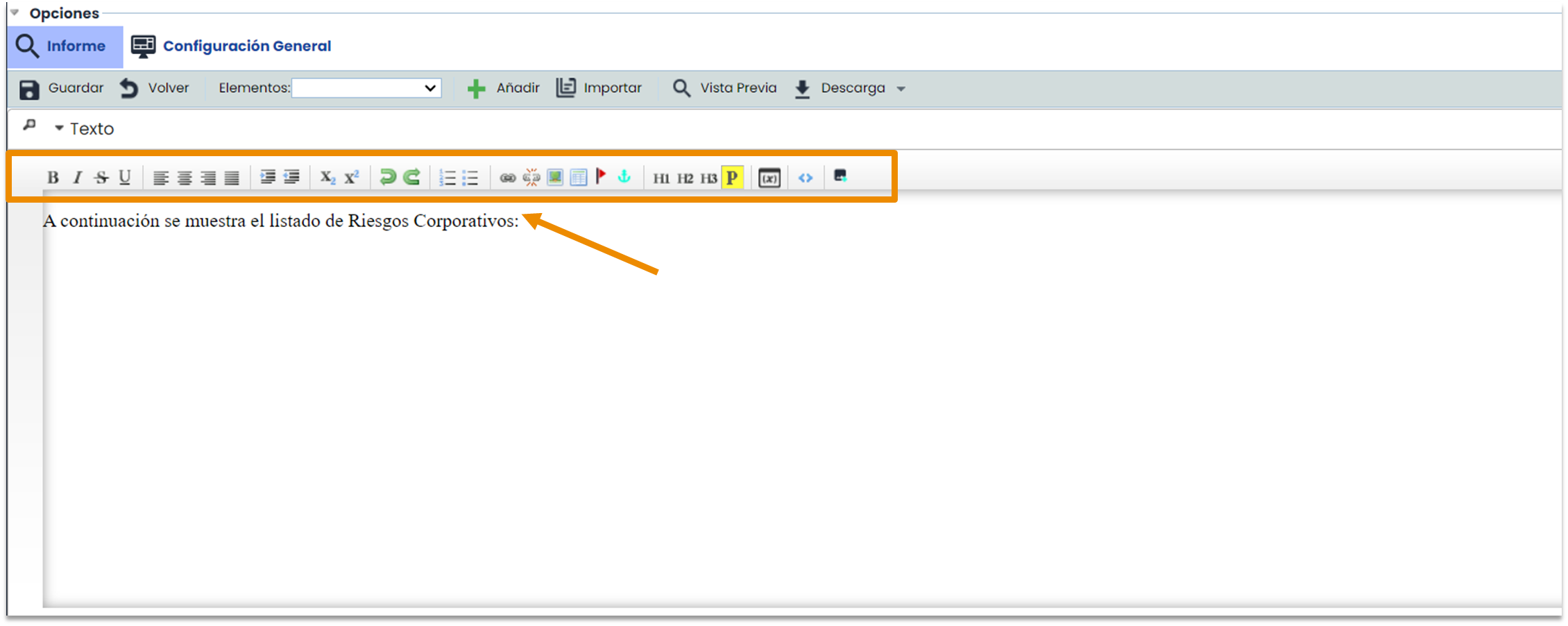
Podem ser adicionadas tantas secções de qualquer tipo quanto se desejar. A secção de texto permite registar introduções, comentários ou o corpo do relatório. Contém várias opções para a edição do texto, semelhante a um processador de texto tradicional (Word).
Configuração de Orientação de Página e Salto de Página
A funcionalidade de Orientação de Página permite alterar as folhas de uma posição para outra, seja horizontal ou vertical. Por exemplo, se apenas uma das páginas do relatório deve estar em posição horizontal, será necessário adicionar uma mudança de orientação de página, a secção que deve ser horizontal e, finalmente, uma nova mudança de página, desta vez vertical.

O salto de página intercala uma página em branco entre duas páginas com conteúdo.

Configuração de Tabela
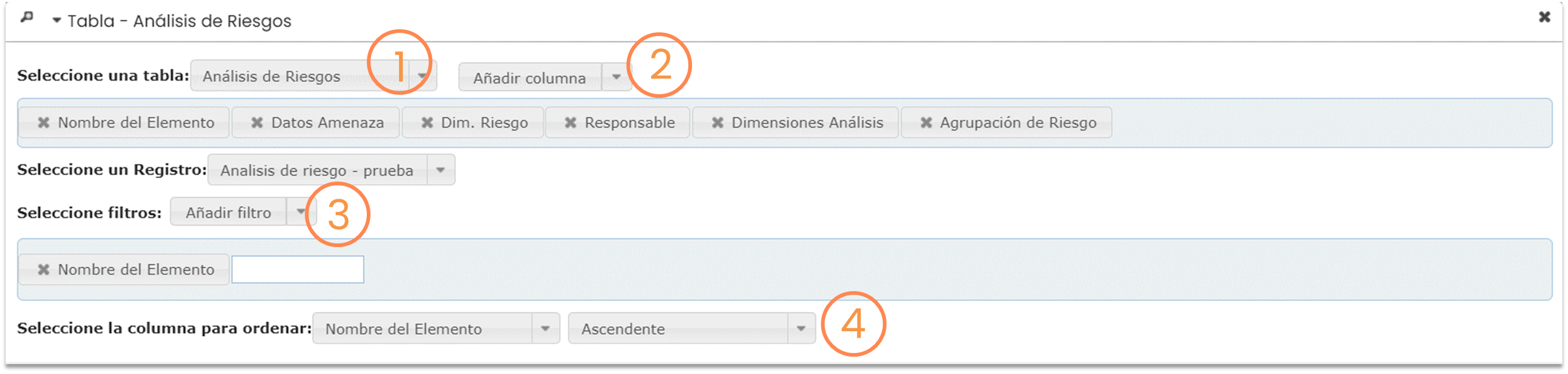
A secção de Tabela é utilizada para importar dados de diferentes opções do GlobalSuite. Em primeiro lugar, será selecionada do menu suspenso a opção de onde procedem os dados (1) e, em segundo lugar, serão adicionadas as colunas ou dimensões dessa opção, que serão visualizadas na tabela do relatório (2). Além disso, é possível filtrar os dados que serão exibidos selecionando um ou vários dos filtros propostos (3) e ordenar os dados de uma determinada coluna de forma ascendente ou descendente (4). Os diferentes tipos de filtros e a ordem dos dados podem ser aplicados simultaneamente.
Configuração de Gráfico
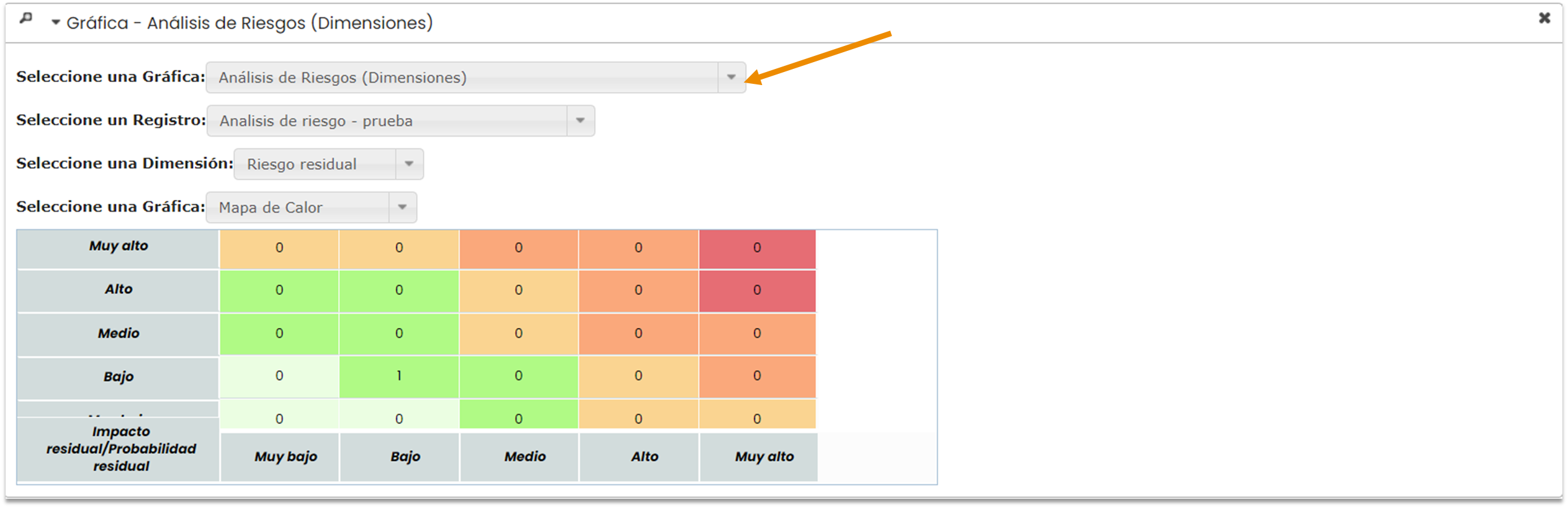
Por último, a secção de Gráficos permite exibir todos aqueles que estejam disponíveis dentro das opções especificadas no menu suspenso.
4. Salvamento e download do Relatório
Uma vez finalizada a configuração do relatório, para pré-visualizá-lo, pode-se clicar em Vista Prévia e ver uma amostra do resultado final em tempo real. Em seguida, deverá ser salvo e poderá ser baixado em formato Word (.docx).
O botão Importar permite selecionar um relatório existente e importar a sua configuração para o novo.
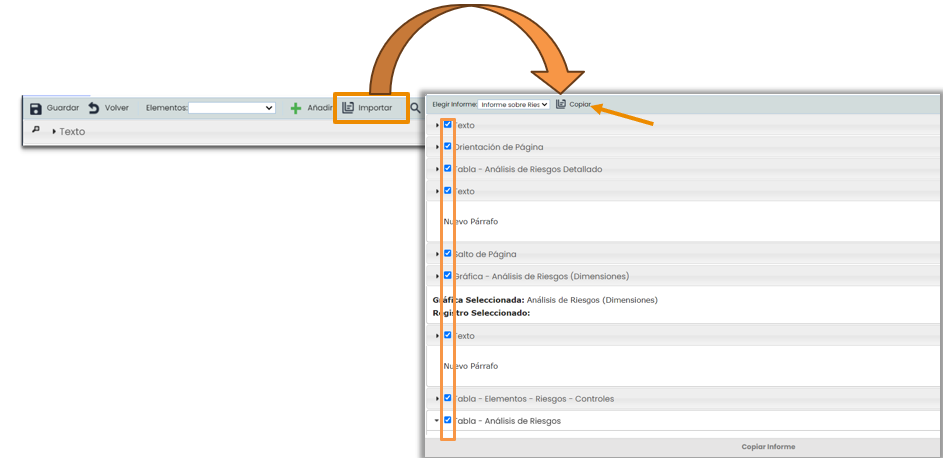
Ao clicar no botão Importar, aparecerá um pop-up como o que é exibido à direita. Aqui é onde deverá ser selecionado da lista de relatórios existentes aquele que se deseja reutilizar. Também será possível decidir quais partes irão compor o novo relatório, marcando-as e desmarcando-as com um tick. Finalmente, clicar-se-á no botão Copiar e aparecerão as secções configuráveis do relatório, ou seja, neste momento partir-se-ia do ponto 2 deste Guia Rápido.