
Este tutorial explica, paso a paso, cómo realizar la configuración inicial del Gestor Documental en GlobalSuite®, incluyendo la activación de la funcionalidad de workflows de aprobación, la gestión de roles (asociación de empleados a roles del sistema) y la configuración del Workflow Documental (estados, responsables y criterios de aprobación) para controlar el ciclo de revisión hasta la publicación de la documentación.
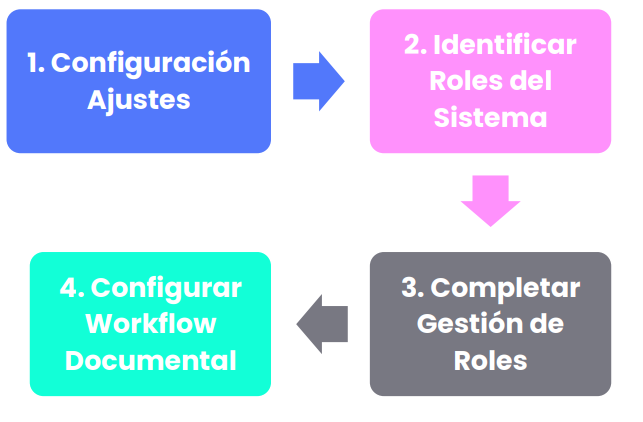
Fases para la configuración inicial del Sistema Documental
Opciones Configurables en Ajustes
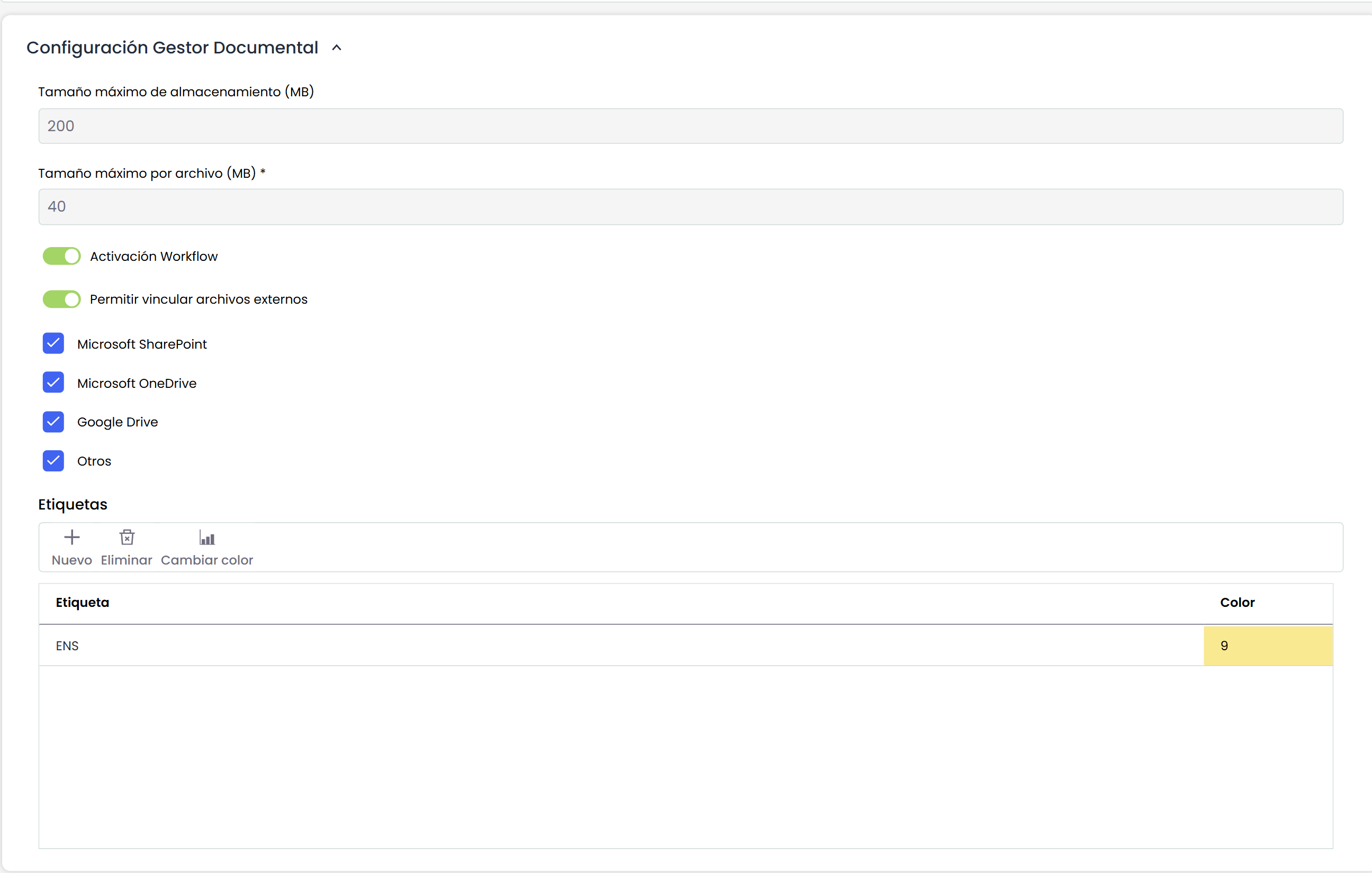
Para acceder a la opción configurable del Gestor Documental se debe pulsar el apartado de Ajustes> Configuración General.
La funcionalidad de la opción configurable es la siguiente:
-
Habilitar la opción “Activación del Workflow”: permite disponer de varios Workflows, cada uno con sus estados, para que distintos usuarios puedan hacer comprobaciones en los archivos del Gestor Documental y los aprueben hasta llegar al último estado de “publicación”.
-
Etiquetas: Desde aquí se podrán crear, editar y eliminar las etiquetas que se utilizan en el gestor documental.
Junto a esta opción aparecen otras no editables:
-
Tamaño máximo de almacenamiento: indica el límite de almacenamiento (MB) del gestor documental.
-
Tamaño máximo por archivo: indica cuál es el tamaño máximo de los archivos adjuntos que se pueden subir a la herramienta.
Gestión de Roles
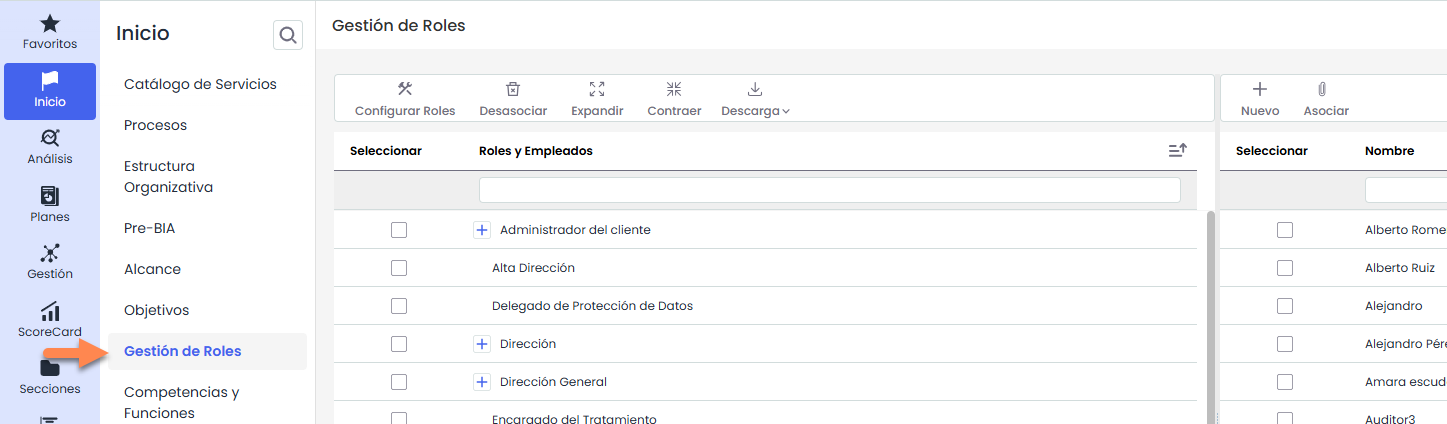
A través de la opción Inicio>Gestión de Roles, GlobalSuite® permite asociar los diferentes empleados que forman parte de la entidad a los diferentes roles del Sistema de Gestión.
Esta opción está relacionada de manera directa con la opción “Competencia y Funciones”.
Entre las dos opciones, con esta metodología establecida por parte de GlobalSuite®, la plataforma permite describir los diferentes perfiles de puesto de trabajo, asociando a estos los empleados que lo desempeñan, las competencias necesarias para cada rol y todas las funciones y obligaciones relacionadas
Paso 1
Para gestionar los roles de la entidad hay que seleccionar la opción Gestión de Roles, disponible en la pestaña de Inicio de GlobalSuite®.
Paso 2
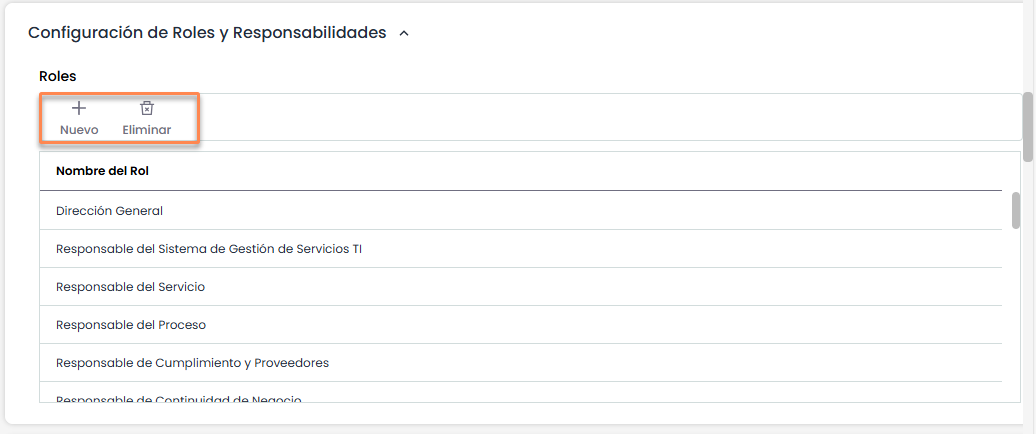
Los roles que aparecen en la tabla “Roles y Empleados” son configurables a través del botón “Configurar Roles”.
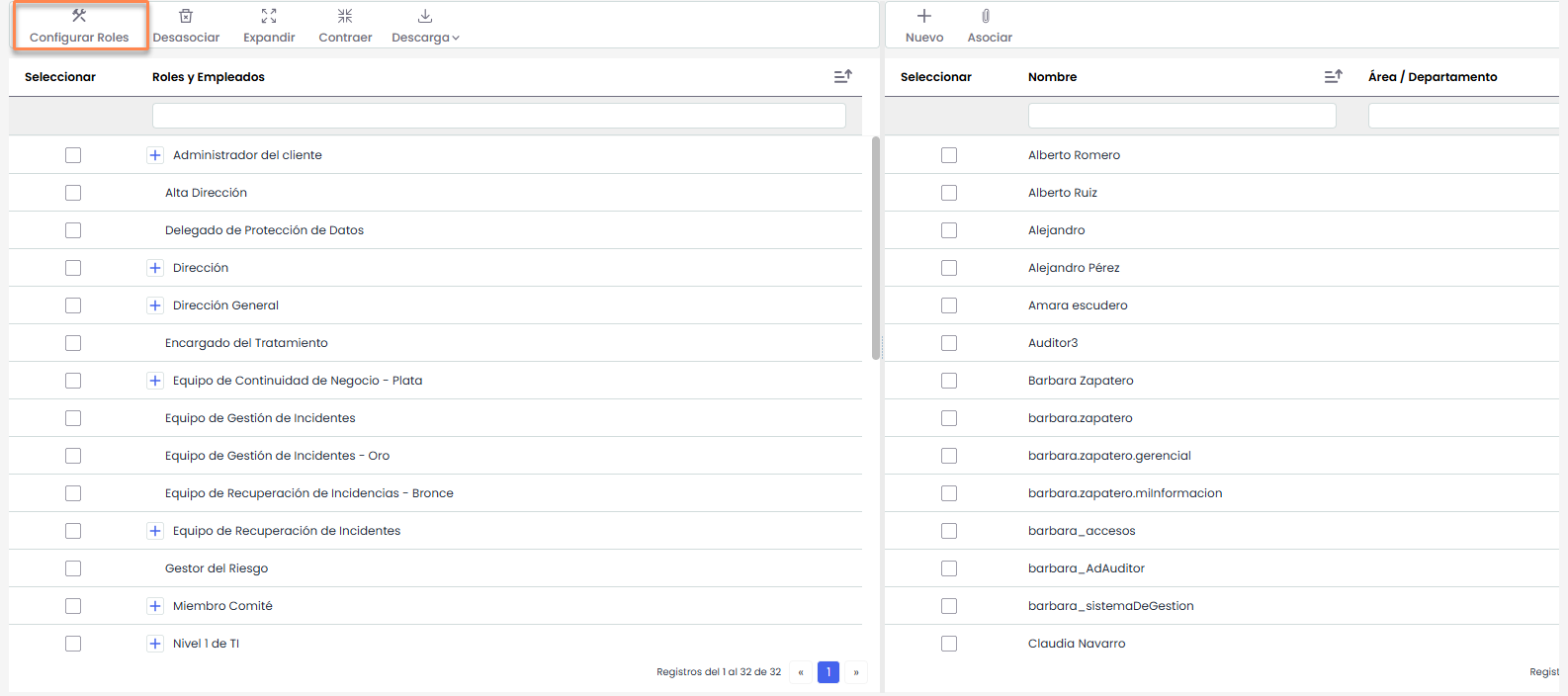
Al pulsar sobre el botón se abre una pestaña nueva del navegador correspondiente al apartado de Ajustes > Configuración General >Configuración de Roles y Responsabilidades se encuentra el listado de Roles pudiéndose crear, eliminar y modificar los roles existentes a través de las opciones marcadas.
Paso 3
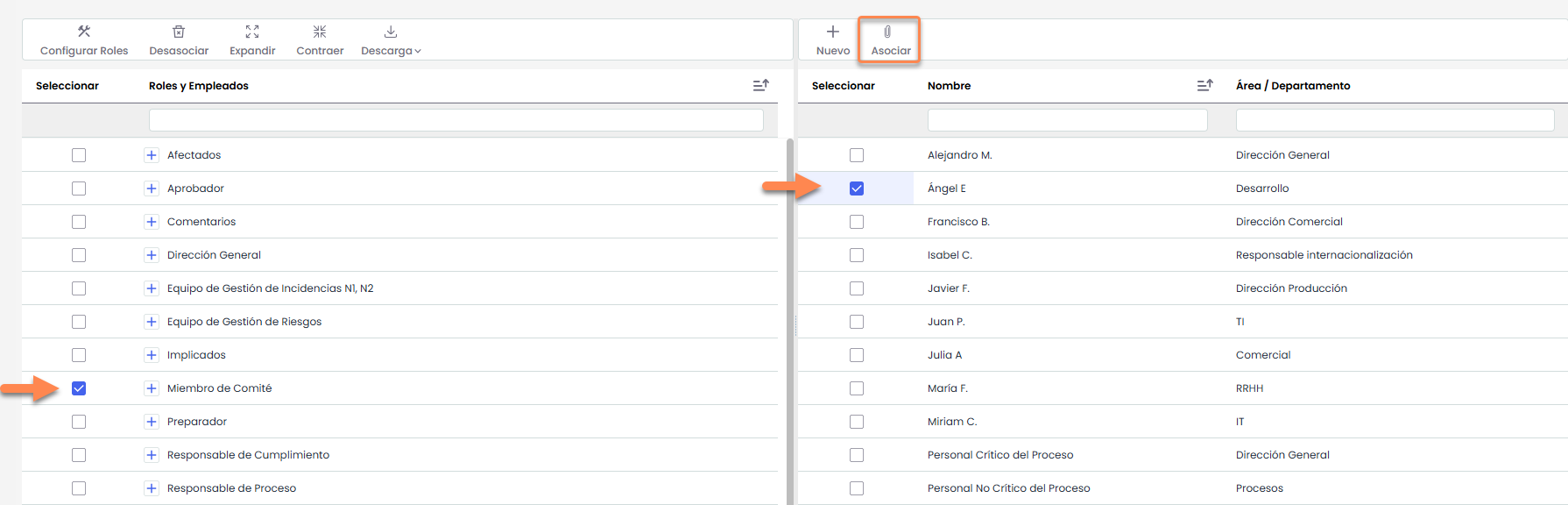
El listado de empleados que aparece en la tabla de la derecha corresponde a los empleados registrados en la opción Gestión > Empleados.
Para establecer las relaciones entre los roles y los empleados, se debe marcar o checkear el Empleado en la parte derecha, también se debe marcar el Rol en la parte izquierda y posteriormente pulsar el botón “Asociar”. Tras este paso si se pulsa el “+” del Rol se visualizarán los empleados que tiene asociados.
Paso 4
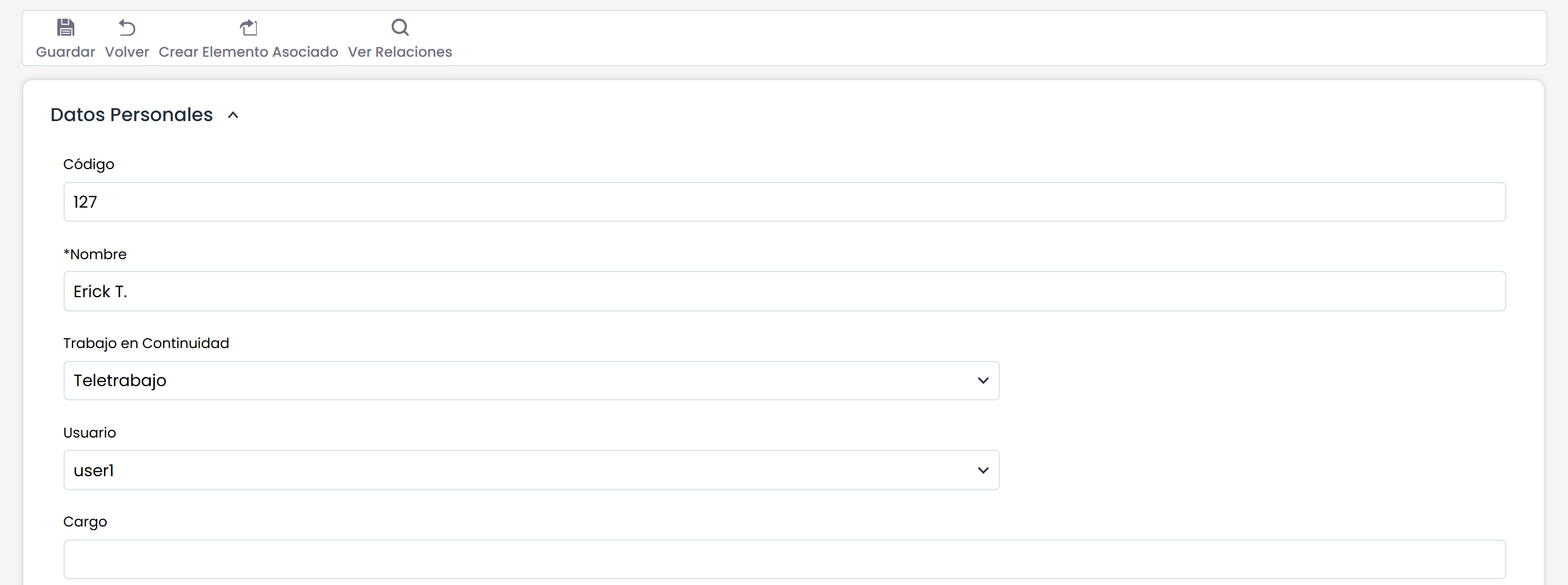
Para poder utilizar los Flujos de Trabajo del gestor documental, es necesario que todos los empleados involucrados en la gestión documental tengan asociado un usuario de GlobalSuite®.
La asociación se realiza desde Gestión > Empleados. Al seleccionar un empleado podrá modificar el usuario de acceso a GlobalSuite® correspondiente.
Nota: Esta acción se puede realizar automáticamente al crear usuarios de la herramienta
Configuración WorkFlow Documental
GlobalSuite® permite la definición y gestión de flujos de trabajo para la aprobación de la documentación asociada al sistema.
La plataforma no está limitada en número de flujos de trabajo, estados o responsables, sino que se adaptará a las necesidades de cada organización.
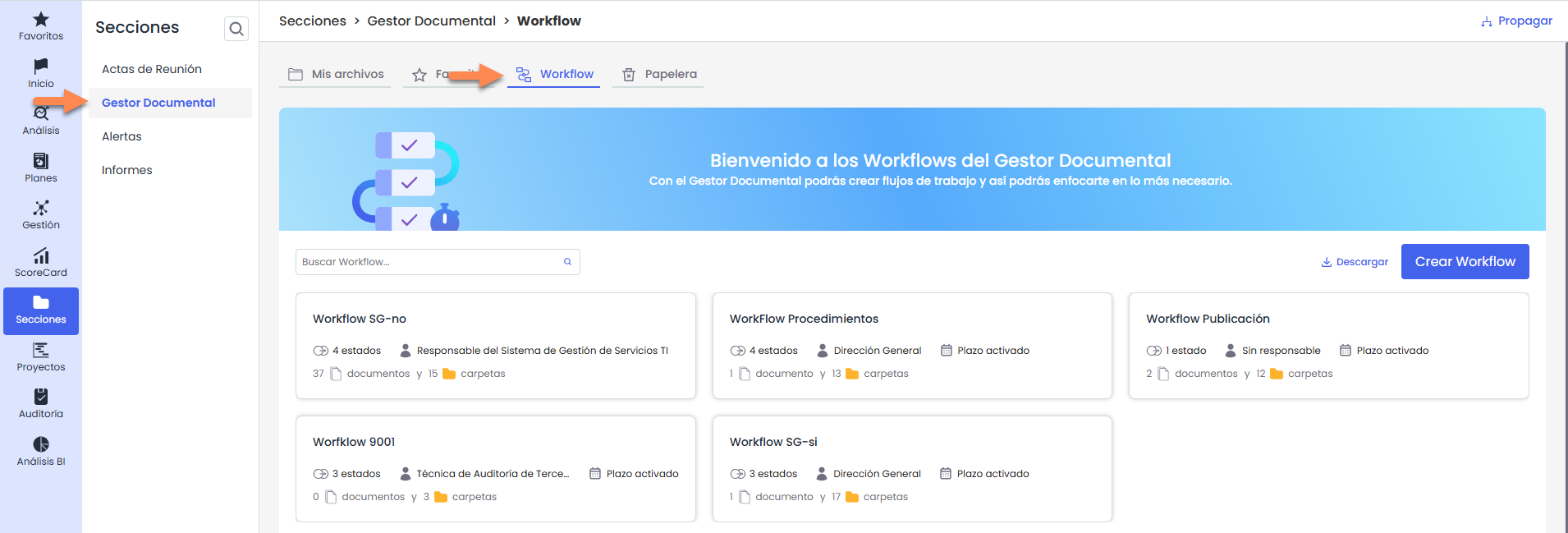
Para comenzar a utilizar los flujos de aprobación, en primer lugar, es necesario definir y configurar dichos workflows en la opción Gestor Documental>Configuración de Workflows
Paso 1
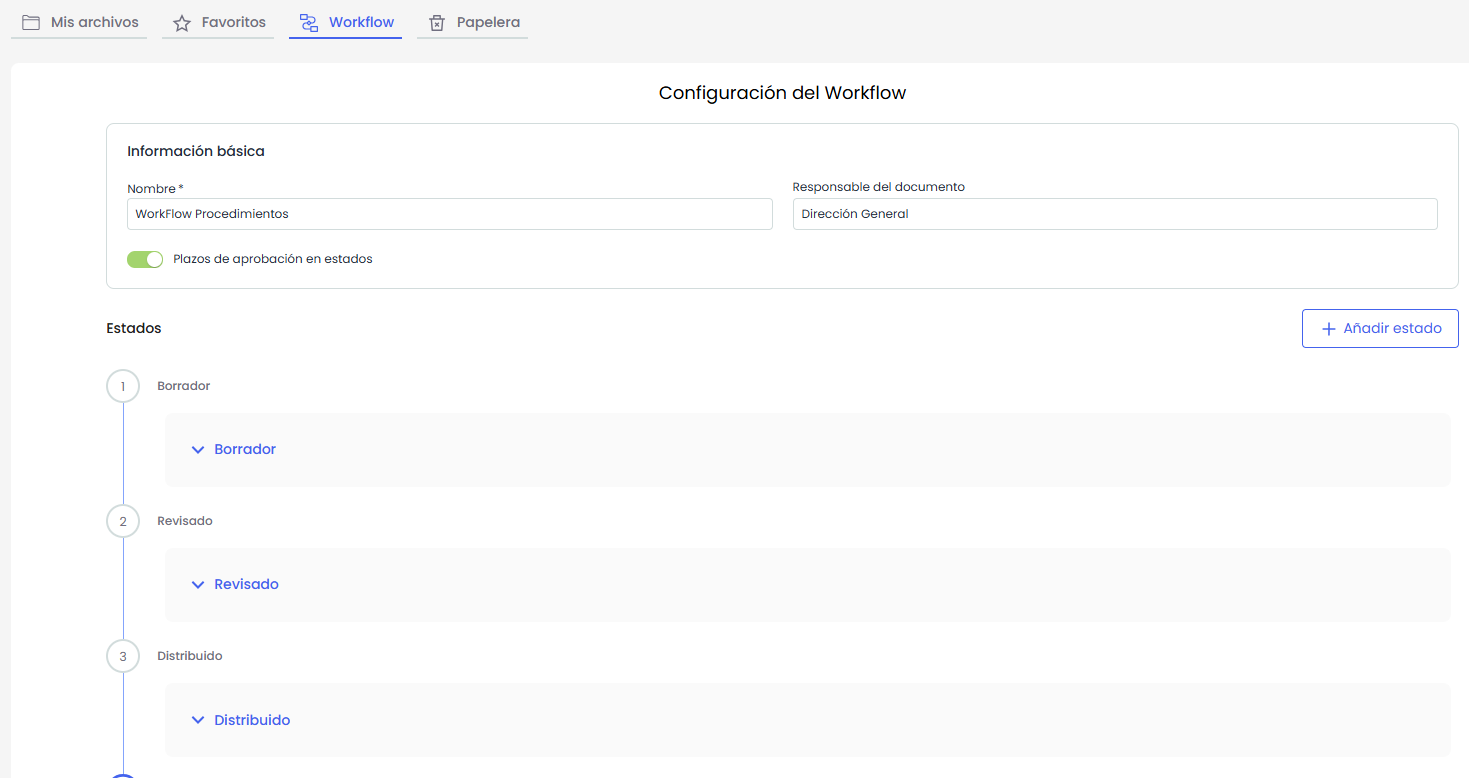
El primer paso será la configuración de los diferentes flujos de aprobación de la documentación. Para ello, se deberá acceder o crear un Workflow en la opción de configuración. Haciendo click sobre el nombre del Workflow se accede a la información de dicho flujo.
Paso 2
Dentro del formulario de un Workflow se deberán definir diferentes elementos para su configuración:
Información básica
-
Nombre del Workflow: Corresponde al nombre con el que se identifique dicho flujo.
-
Responsable del Documento: Corresponde al responsable por defecto de los documentos asignados al Workflow.
Estados
A continuación se listan los estados que posee el flujo. Los mismos se muestran en orden y por defecto contraídos.
El último de los estados corresponde con la publicación de los documentos.
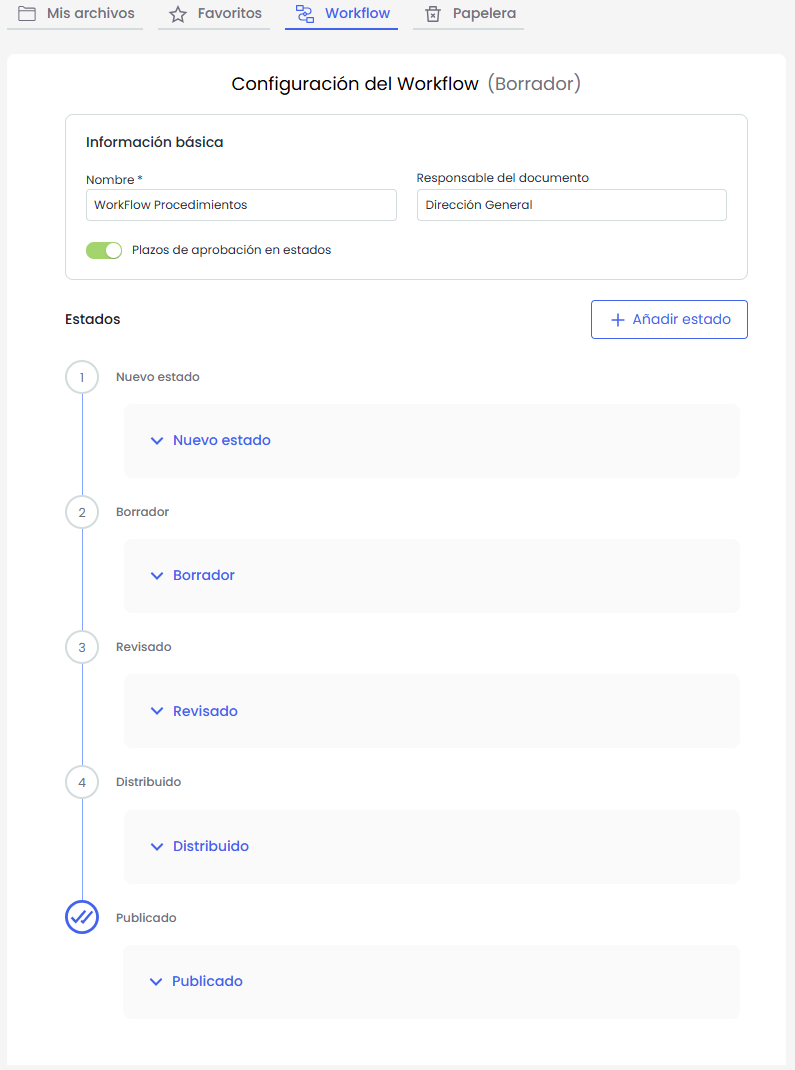
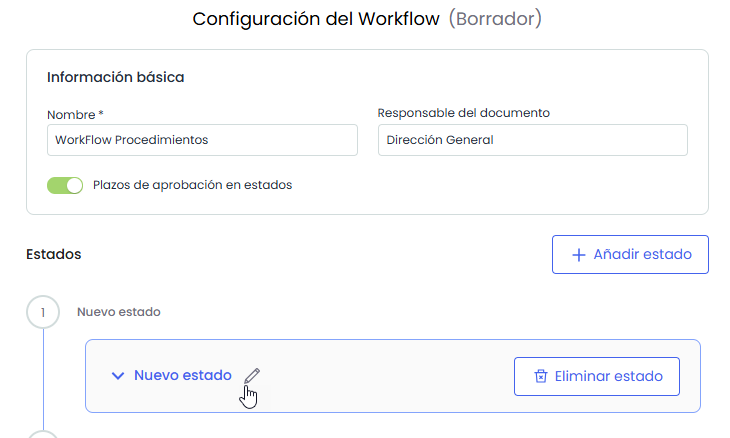
Se pueden crear nuevos estados presionando “Añadir Estado”. El nuevo estado se insertará al principio, en el primer estado del flujo
Paso 3
Una vez definidos los estados se deberán establecer los responsables asignados a cada uno de ellos:
-
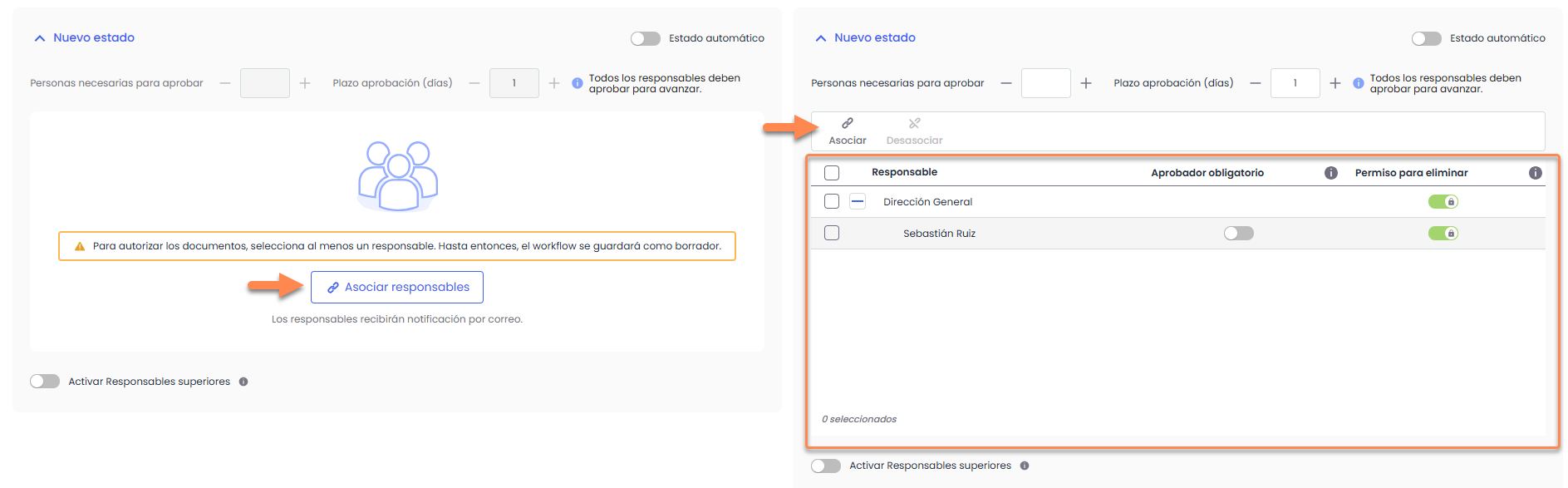
Al expandir un estado, se mostrará la tabla “Responsables”, donde es posible asociar roles tanto a nivel rol como a nivel rol-empleado. Los usuarios asignados podrán visualizar los documentos que se encuentren en ese estado y, en función de la configuración, aprobarlos o rechazarlos.
-
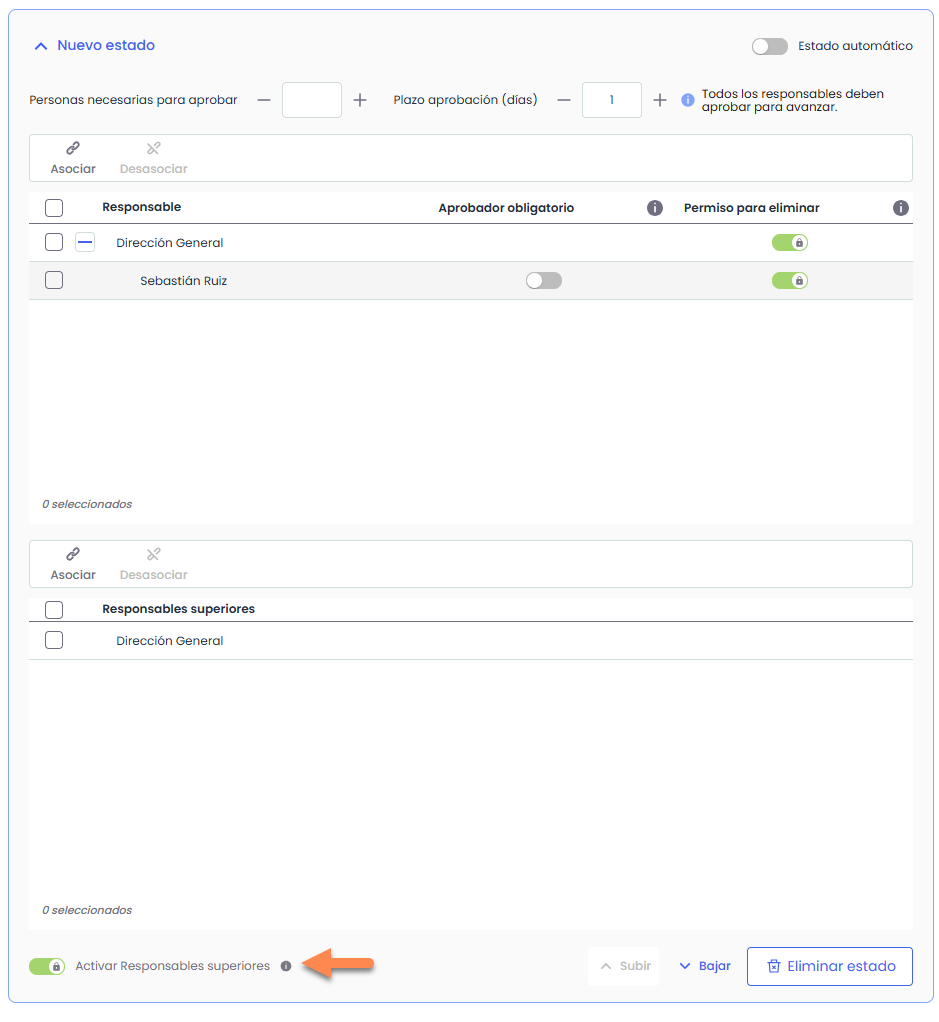
En el caso de contar con un sistema multientidad, se podrá activar el switch “Responsables superiores”, lo que permitirá asignar roles o empleados pertenecientes a entidades superiores, quienes también podrán visualizar el gestor documental de la entidad actual.
Al activar este switch, se mostrará debajo de la tabla “Responsables” una nueva tabla denominada “Responsables superiores”, desde donde se gestionarán dichas asignaciones.
Paso 4
Por último, se deben definir los criterios de aprobación para cada estado:
-
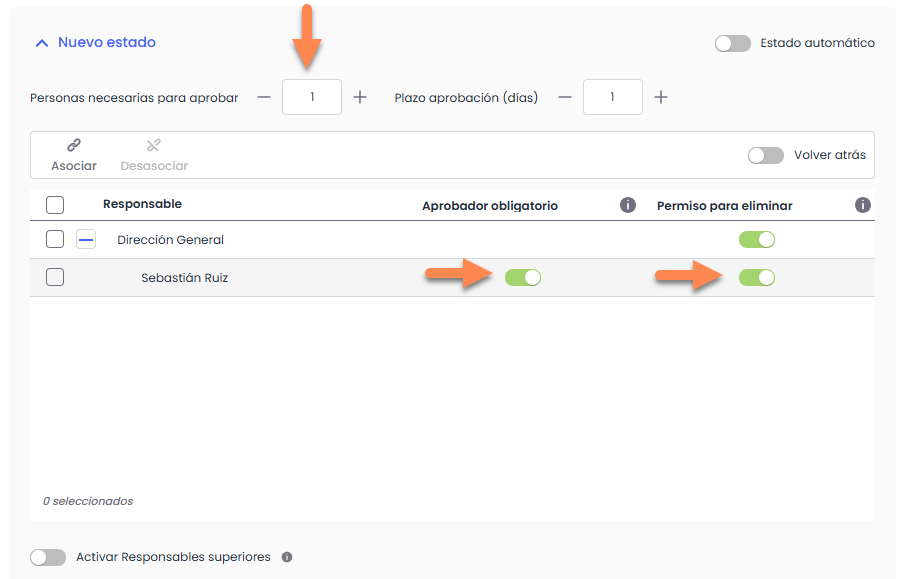
El campo “Personas necesarias para aprobar” indica el número de empleados (respecto los seleccionados como responsables del estado) que deberán aprobar dicho estado para poder pasar al siguiente.
-
Si se quiere indicar uno o varios empleados como obligatorios para realizar la aprobación, hay que marcar la columna “Aprobador obligatorio”
-
De igual forma se permite indicar qué empleados pueden eliminar un documento que se encuentra en un estado intermedio.
-
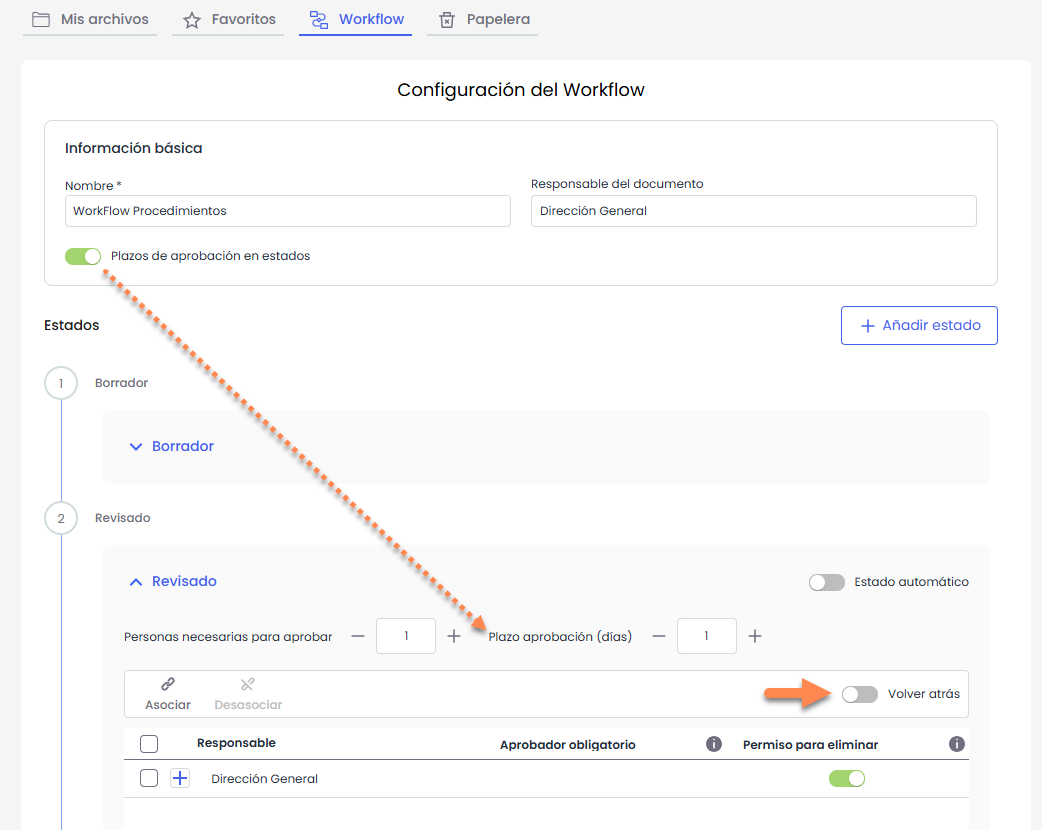
El campo “Plazo de aprobación (días)” se habilita de forma general desde los Datos básicos del Workflow, activando la opción “Plazos de aprobación en estados”.
Una vez activado, el campo estará disponible en todos los estados del workflow y permitirá definir el número máximo de días que un documento puede permanecer en ese estado.
Si se cumple el criterio de aprobación pero aún existen responsables pendientes de aprobar o rechazar, el documento permanecerá en el estado hasta que se alcance el plazo definido. No obstante, el cambio de estado podrá forzarse manualmente si así se requiere.
-
En caso de que no se alcance el número de “Personas necesarias para aprobar” dentro del plazo establecido, el switch “Atrás” permite definir el comportamiento del documento: podrá configurarse para que regrese al estado anterior o para que permanezca en el estado actual.
Esta comprobación se realiza mediante un proceso automático diario de actualización de documentos. Si la configuración seleccionada así lo indica, la aplicación revertirá automáticamente los documentos al estado anterior.
-
La opción “Estado automático” permite configurar el estado como automático. En este caso, no será posible editar los campos “Personas necesarias para aprobar” ni “Plazo de aprobación (días)”.
Estos estados se utilizan para registrar que el documento ha pasado por una fase del workflow sin requerir intervención de los responsables. Por este motivo, los campos “Personas necesarias para aprobar” y “Plazo de aprobación (días)” tendrán siempre el valor 0.
No obstante, se permite la asociación de responsables, ya que puede ser necesario notificarles el cambio de estado del documento.